> ## Documentation Index
> Fetch the complete documentation index at: https://felimet-hub.jmcores.com/llms.txt
> Use this file to discover all available pages before exploring further.
# 技術文稿撰寫指南與文稿素養
> 繁體中文技術文稿撰寫指南,整合學術寫作標準、論文格式與工程文件實踐,涵蓋中英文空格、全形與半形標點、專有名詞、引文規範、Word 排版自動化、版本控制協作與 AI 輔助寫作審閱的完整工作流程。
## 概要
本指南整合中文文案排版、學術寫作與工程文件的實務經驗,適用於論文、技術報告、團隊文件等場景。內容涵蓋:
* **排版基礎**:中英文混排空格、全形與半形標點的正確選用
* **術語規範**:專有名詞大小寫、台灣學術慣用術語
* **AI 輔助寫作**:常見 AI 語句特徵辨識與品質管控策略
* **Word 編輯**:追蹤修訂、字元間距設定、圖表交互參照
* **圖形與公式**:圖檔格式要求、流程圖配色、LaTeX 數學符號
* **自動化工具**:Pangu.js、AutoCorrect 等格式檢查工具鏈
**核心原則**
事實上,[Apple 台灣](https://www.apple.com/tw/)、[Microsoft 台灣](https://www.microsoft.com/zh-tw/) 等企業發布的正式文件,也一律遵循此中英文間距排版規範。這並非個人偏好,而是業界公認的專業標準。
***
## 空格規範
**Word 使用者注意事項**
若在 Microsoft Word 中編輯,可使用「自動調整字元間距」功能(詳見 [Word 文件編輯規範](#word-文件編輯規範)),無需手動加空格。但若文件需轉換為 Markdown、純文字或網頁格式,建議仍遵循手動加空格規範。
### 中英文混排的空格使用
正確示範:
在 LeanCloud 上,資料儲存是圍繞 `AVObject` 進行的。
錯誤示範:
在LeanCloud上,資料儲存是圍繞`AVObject`進行的。
正確示範:
今天實驗測得溫度為 25°C,濕度達到 85%。
錯誤示範:
今天實驗測得溫度為25°C,濕度達到85%。
正確示範:
我們的伺服器配備 128 GB RAM 和 2 TB NVMe SSD。
錯誤示範:
我們的伺服器配備 128GB RAM 和 2TB NVMe SSD。
例外情況:度數(°)與百分比(%)不需要空格。
### 全形標點的空格規則
**常見錯誤**
全形標點符號(如中文逗號「,」、句號「。」、問號「?」等)與其他字元之間**不應**增加空格。
正確示範:
剛剛配置完 CUDA,終於可以跑深度學習(Deep Learning,DL)模型了!
錯誤示範:
剛剛配置完 CUDA ,終於可以跑深度學習(Deep Learning, DL)模型了 !
***
## 標點符號規範
### 全形與半形標點的選用
**使用全形標點符號**
正確示範:
核磁共振成像(NMRI)的原理是什麼?JFGI!
錯誤示範:
核磁共振成像(NMRI)的原理是什麼?JFGI!
**使用半形標點符號**
正確示範:
賈伯斯那句話是怎麼說的?「Stay hungry, stay foolish.」
錯誤示範:
賈伯斯那句話是怎麼說的?「Stay hungry,stay foolish。」
### 標點符號的重複使用
**嚴格禁止**
重複使用感嘆號或問號會嚴重破壞文稿的專業性與美觀度。
正確示範:
實驗結果竟然與理論預測完全一致!
錯誤示範:
實驗結果竟然與理論預測完全一致!!!
實驗結果竟然與理論預測完全一致?!?!
### 中英文引號的差異
中文與英文的引號系統不同,混用會破壞排版一致性。
| 類型 | 中文引號 | 英文引號 | 用途 |
| :-- | :--- | :--- | :--------- |
| 單引號 | 「」 | ' ' | 一般引用、術語標示 |
| 雙引號 | 『』 | " " | 引號內再引用(嵌套) |
**嵌套規則:**
* 中文:外層用「」,內層用『』
* 英文:外層用 " ",內層用 ' '
正確示範:
他說:「教授提到『這個方法不可行』,但我認為值得嘗試。」
錯誤示範:
他說:"教授提到'這個方法不可行',但我認為值得嘗試。"
**常見混淆**
台灣正體中文使用「」與『』,而非英文的 "" 與 ''。許多 AI 工具預設產出英文引號,需特別留意替換。
***
## 專有名詞與術語規範
### 大小寫的正確使用
專有名詞必須遵循官方定義的大小寫格式,這是技術文件專業度的重要指標。
| 正確寫法 | 錯誤寫法 |
| :-------------------------------- | :--------------------------------- |
| GitHub, GitLab, Google, Microsoft | github, Github, GITHUB |
| PyTorch, TensorFlow, OpenCV | pytorch, Pytorch, PYTORCH |
| JavaScript, TypeScript, Python | javascript, Javascript, JAVASCRIPT |
| macOS, iOS, Linux, Windows | macos, MacOS, MACOS |
| CUDA, cuDNN, NVIDIA | cuda, Cuda, nVidia |
**HTML/CSS 特殊處理**
當網頁需配合視覺風格而全部大寫或小寫時,HTML 中應使用標準大小寫,通過 CSS 的 `text-transform` 屬性控制顯示效果。
### 台灣學術慣用術語 (以下簡要列舉,實際使用請依組織規範)
| 正確用語 | 錯誤用語 | 說明 |
| :--- | :--------- | :------------- |
| 資料 | 數據 (視組織規範) | 例外:「大數據」已成專有名詞 |
| 軟體 | 軟件 | 台灣學術界慣用 |
| 網路 | 網絡 | 台灣學術界慣用 |
| 演算法 | 算法 | 台灣學術界慣用 |
| 畫格 | 幀、影格 | 台灣影像處理領域慣用 |
| 研究計畫 | 研究計劃 | 「計畫」指規劃性質 |
| 規劃 | 規畫 | 教育部推薦用字 |
| 訊息 | 信息 | 台灣學術界慣用 |
### 避免不道地的縮寫
正確示範:
我們需要一位熟悉 TypeScript、HTML5,至少理解一種框架(如 React、Next.js)的前端開發者。
錯誤示範:
我們需要一位熟悉 Ts、h5,至少理解一種框架(如 RJS、nextjs)的 FED。
***
## AI 輔助寫作的陷阱
### 常見的 AI 語句模式 (以下簡要列舉,實際使用請依組織規範)
**AI 生成文字特徵**
以下過渡詞或表達方式容易暴露 AI 生成痕跡,應避免使用:
**應避免的表達方式:**
* 「旨在探討」→ 改為「本研究探討」或直接陳述
* 「創新性地」→ 改為「首次」或「提出新方法」
* 「值得注意的是」→ 改為「特別地」或「重要的是」
* 「聚焦於」→ 改為「專注於」或「針對」
* 「深度剖析」→ 改為「分析」或「探討」
* 「全方位」→ 改為「多方面」或具體列舉面向
**改寫範例:**
本研究旨在探討深度學習模型在影像辨識領域的應用,
創新性地提出了一種多尺度特徵融合架構。值得注意的是,
該方法在多個基準資料集上均取得了顯著性能提升。
本研究探討深度學習模型在影像辨識的應用,提出多尺度
特徵融合架構。實驗結果顯示,該方法在 COCO、ImageNet
等基準資料集上的平均精確度提升 12.3%。
### AI 輔助寫作的品質管控
現今 AI 輔助寫作工具已相當成熟,舉凡精煉、潤色、修辭調整皆可快速完成。然而,AI 生成的文字往往帶有**特定語境的用詞偏差**,尤其在中文繁簡體、台灣與中國大陸術語差異方面,幾乎必定出現不符合所屬組織規範的用語。
**AI 輸出 ≠ 可交付文件**
無論 AI 工具多先進,最終署名的是你,交出去的文件代表的是你的專業水準。每次使用 AI 輔助產出後,務必逐段檢查描述方式、語意表達與用詞是否符合組織規範。
**建議做法:** 可投入時間為 AI 工具制定專屬的 Prompt 範本、Skills、Workflow 或 Agent 規則,從源頭約束輸出品質。但即便有了這些規範,人工審閱仍不可省略,因為規範降低的是出錯機率,而非歸零。
**最佳實踐**
使用 AI 進行修辭、精煉、潤色後,必須多次人工審閱,確保語句自然、符合學術規範,並移除所有 AI 特徵詞彙。
***
## Word 文件編輯規範
### 必備工具與設定
* 位置:Word 上方工具列 → 「校閱」→ 「追蹤修訂」
* 目的:保留所有編輯歷程,便於協作與版本管理
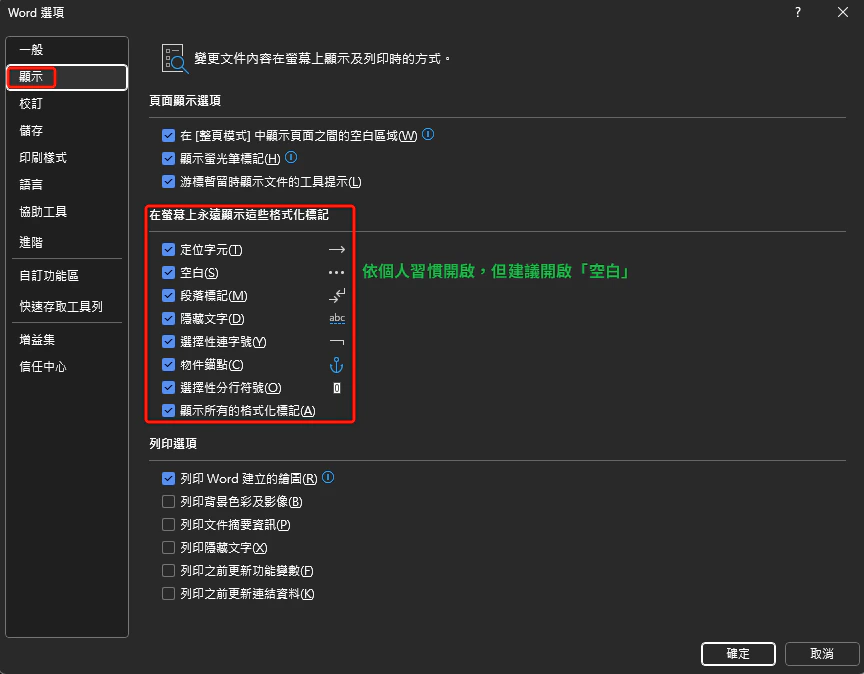
* 位置:「檔案」→ 「選項」→ 「顯示」
* 勾選:「空格標記」、「段落標記」、「隱藏文字」
* 目的:確保排版一致性,避免隱藏格式錯誤
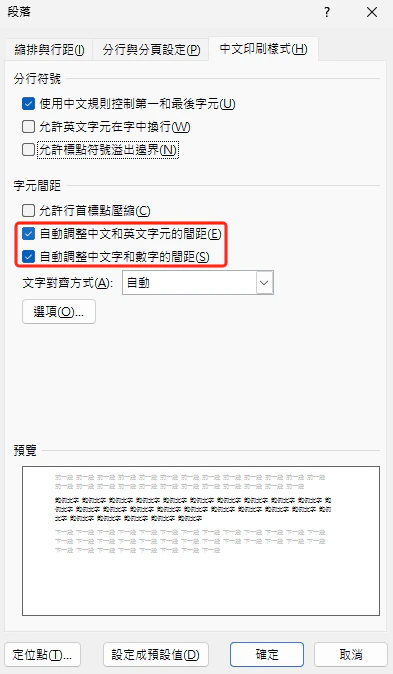
 * 位置:選取內文樣式 → 右鍵 → 「修改樣式」→ 左下角格式選擇「段落」→ 「中文印刷樣式」標籤
* 勾選:「自動調整中文與英數字元間距」、「自動調整中文與數字的間距」
* 效果:Word 會自動在中英文之間添加微調間距,無需手動輸入空格
* 位置:選取內文樣式 → 右鍵 → 「修改樣式」→ 左下角格式選擇「段落」→ 「中文印刷樣式」標籤
* 勾選:「自動調整中文與英數字元間距」、「自動調整中文與數字的間距」
* 效果:Word 會自動在中英文之間添加微調間距,無需手動輸入空格
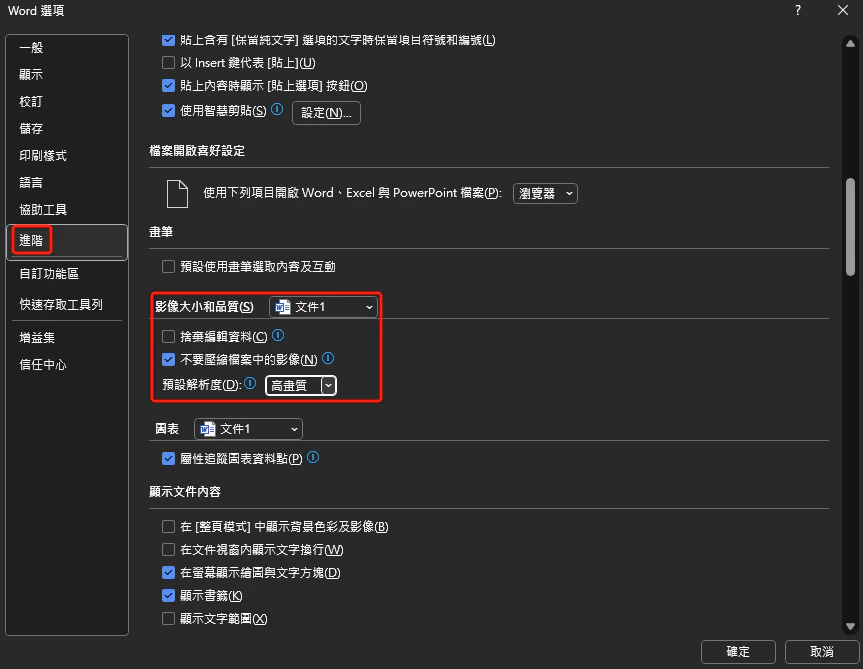
 * 位置:「檔案」→ 「選項」→ 「進階」
* 取消勾選:「不壓縮檔案中的影像」
* 目的:保持圖片原始解析度
* 位置:「檔案」→ 「選項」→ 「進階」
* 取消勾選:「不壓縮檔案中的影像」
* 目的:保持圖片原始解析度
 **Word 自動間距 vs 手動空格的抉擇**
**Word 自動調整字元間距的特性:**
* 視覺效果:在 Word 與 PDF 中顯示有間距,排版美觀
* 複製行為:將 PDF 內容複製到純文字編輯器(Markdown、txt)時,**會自動插入空格**
* 跨平台限制:此功能僅在 Microsoft Word 生態系統中有效
**手動加空格的特性:**
* 通用性:在所有編輯器、網頁、純文字環境均一致
* 版本控制友善:Git diff 能明確顯示空格變更
* 符合本指南推薦:與 Markdown、程式碼註解等技術文件統一
**建議策略:**
* **Word 專屬文件**(僅在 Word/PDF 流通)→ 使用自動調整功能
* **多平台技術文件**(Markdown、網頁、程式碼)→ 手動加空格
* **團隊協作**:優先遵循組織內部規範,確保一致性
### 修訂標記的顏色規範
以下顏色規範僅供參考,實際使用請依組織規範。
| 標示顏色 | 修改類型 | 具體說明 |
| :--- | :---- | :-------------- |
| 紅色 | 刪除 | 移除內容並確保前後文邏輯順暢 |
| 青色 | 補充/疑問 | 新增內容、待查證資訊或存疑部分 |
| 黃色 | 修訂闡述 | 改寫表達方式或重新組織論述結構 |
### 圖表排版與交互參照
**圖形排版技巧**
圖形排版應使用**表格**進行定位,表格設定為「無框線」並開啟「檢視格線」,確保圖表精確對齊。
**Word 自動間距 vs 手動空格的抉擇**
**Word 自動調整字元間距的特性:**
* 視覺效果:在 Word 與 PDF 中顯示有間距,排版美觀
* 複製行為:將 PDF 內容複製到純文字編輯器(Markdown、txt)時,**會自動插入空格**
* 跨平台限制:此功能僅在 Microsoft Word 生態系統中有效
**手動加空格的特性:**
* 通用性:在所有編輯器、網頁、純文字環境均一致
* 版本控制友善:Git diff 能明確顯示空格變更
* 符合本指南推薦:與 Markdown、程式碼註解等技術文件統一
**建議策略:**
* **Word 專屬文件**(僅在 Word/PDF 流通)→ 使用自動調整功能
* **多平台技術文件**(Markdown、網頁、程式碼)→ 手動加空格
* **團隊協作**:優先遵循組織內部規範,確保一致性
### 修訂標記的顏色規範
以下顏色規範僅供參考,實際使用請依組織規範。
| 標示顏色 | 修改類型 | 具體說明 |
| :--- | :---- | :-------------- |
| 紅色 | 刪除 | 移除內容並確保前後文邏輯順暢 |
| 青色 | 補充/疑問 | 新增內容、待查證資訊或存疑部分 |
| 黃色 | 修訂闡述 | 改寫表達方式或重新組織論述結構 |
### 圖表排版與交互參照
**圖形排版技巧**
圖形排版應使用**表格**進行定位,表格設定為「無框線」並開啟「檢視格線」,確保圖表精確對齊。
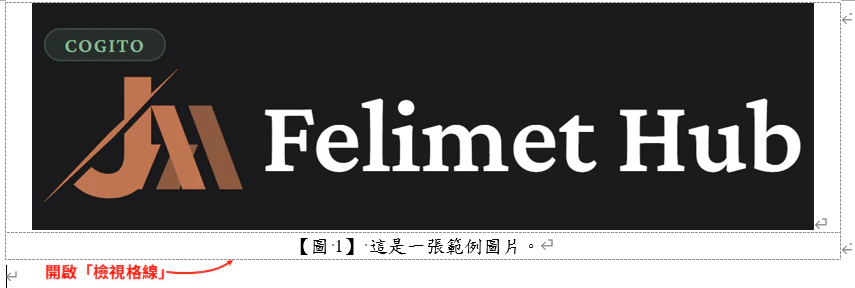 **圖表編號的正確做法:**
1. 插入圖片或表格後,使用「插入標號」功能自動編號 (需依組織規範呈現編號格式)
2. 內文引用時使用「交互參照」而非手動輸入編號
3. 好處:當圖表順序調整時,編號自動更新
範例說明:
-【圖 3】所示,模型的辨識精確度在不同測試條件下呈現穩定趨勢。
-《表 2》列出各演算法的運算時間比較。
***
## 圖形與流程圖規範
### 圖檔格式要求
**推薦格式:SVG**
* 適用場景:流程圖、架構圖、示意圖
* 優點:無限縮放不失真、檔案小
* 工具:Visio、draw\.io、yEd
**推薦格式:高解析度 PNG**
* 適用場景:螢幕截圖、實驗結果照片
* 最低解析度:800 × 800 像素
* 注意:引用文獻圖片需清晰可辨
### Visio 匯出設定
**Visio PNG 匯出陷阱**
直接匯出 PNG 可能產生非預期的圖形符號或格式錯誤,務必確認以下設定:
**推薦匯出步驟:**
開啟 Visio 檔案,選擇「檔案」→ 「另存新檔」。
檔案類型選擇「可攜式網路圖形 (\*.png)」。
點擊「選項」按鈕,設定:
* 解析度:800 DPI 以上
* 背景:透明(若需要)
* 尺寸:維持原始比例
匯出後檢查圖形完整性,確保無符號遺失。
**替代工具選擇:**
| 工具 | 優勢 | 適用場景 |
| :----------------------------------------- | :---------- | :-------- |
| [draw.io](https://www.drawio.com/) | 免費、跨平台、雲端儲存 | 系統架構圖、流程圖 |
| [yEd](https://www.yworks.com/products/yed) | 自動排版、分層佈局 | 複雜網路拓撲圖 |
| Visio | 微軟生態整合、模板豐富 | 企業級專業圖表 |
### 流程圖配色原則
**配色工具推薦**
* [Coolors](https://coolors.co/):快速產生和諧配色方案
* [Adobe Color](https://color.adobe.com/):專業色彩搭配工具
***
## 數學公式與參考文獻
### MathType 公式編輯
**工具安裝**
MathType 為 Word 中最專業的數學公式編輯器,支援 LaTeX 語法與符號面板。
請前往 [MathType 官網](https://www.wiris.com/mathtype/) 下載安裝。
**公式編號規範:**
正確示範 (使用半形括號):
E = $mc^2$ (1)
錯誤示範 (使用全形括號):
* E = $mc^2$ ...... (1)
* E = $mc^2$ (1)
**常用數學符號規範:**
| 符號類型 | LaTeX 語法 | 範例 |
| :---- | :----------------- | :----------------------- |
| 希臘字母 | `\alpha`, `\beta` | $\alpha, \beta, \gamma$ |
| 上標/下標 | `x^2`, `x_i` | $x^2, x_i$ |
| 分數 | `\frac{a}{b}` | $\frac{a}{b}$ |
| 求和 | `\sum_{'{i=1}'}^n` | $\sum_{'{i=1}'}^{'{n}'}$ |
| 積分 | `\int_a^b` | $\int_a^b$ |
### EndNote 參考文獻管理
**EndNote 核心功能**
* 自動產生參考文獻列表
* 支援多種引用格式(IEEE、APA、Chicago 等)
* 與 Word 無縫整合,插入引用自動編號
**IEEE 格式引用範例:**
A. B. Smith and Y. K. Chen, "Deep learning for autonomous
driving: A survey," IEEE Trans. Pattern Anal. Mach. Intell.,
vol. 43, no. 8, pp. 2345-2367, Aug. 2021,
doi: 10.1109/TPAMI.2021.1234567.
A. B. Smith, "Real-time object detection using deep learning,"
in Proc. IEEE Conf. Comput. Vis. Pattern Recognit.,
Seattle, WA, USA, 2024, pp. 1234-1242.
C. D. Lee, Machine Learning Fundamentals, 3rd ed.,
Cambridge, MA, USA: MIT Press, 2023, pp. 456-489.
E. F. Wang. "Introduction to PyTorch." PyTorch Official.
[https://pytorch.org/tutorials/](https://pytorch.org/tutorials/) (accessed Jan. 15, 2024).
***
## 自動化檢查工具
更多工具 [前往](https://github.com/sparanoid/chinese-copywriting-guidelines?tab=readme-ov-file#%E5%B7%A5%E5%85%B7)
### Pangu.js 系列工具
[pangu.js](https://github.com/vinta/pangu.js) 能自動為中英文之間添加空格,支援多種程式語言與編輯器。
JavaScript 實作,瀏覽器與 Node.js 均可用
Python 版本,適合批次處理 Markdown
Vim 插件,即時格式化當前檔案
JetBrains IDE 插件,支援 PyCharm、IDEA
### AutoCorrect 工具鏈
[AutoCorrect](https://github.com/huacnlee/autocorrect) 比 Pangu 更強大,支援自動修正標點符號、專有名詞大小寫等。
**安裝與使用:**
# 安裝(Rust 版本)
cargo install autocorrect
# 檢查檔案
autocorrect --lint document.md
# 自動修正
autocorrect --fix document.md
在擴充功能市場搜尋「AutoCorrect」並安裝,即可在儲存檔案時自動格式化。
# .github/workflows/lint.yml
* name: Lint documents
run: |
cargo install autocorrect
autocorrect --lint docs/\*\*/\*.md
***
## 檢查清單與品質把關
### 發布前必檢項目
* [ ] 中英文之間有空格
* [ ] 中文與數字之間有空格
* [ ] 數字與單位之間有空格(度數百分比除外)
* [ ] 全形標點前後無多餘空格
* [ ] 中文語境使用全形標點
* [ ] 英文語境使用半形標點
* [ ] 無重複使用感嘆號或問號
* [ ] 引號使用正確(中文「」,英文 "")
* [ ] GitHub、Google、Microsoft 等大小寫正確
* [ ] PyTorch、TensorFlow、CUDA 等技術名詞正確
* [ ] 使用台灣學術慣用術語(資料、軟體、演算法)
* [ ] 無不道地的縮寫(避免 h5、Ts、FED 等)
* [ ] 移除「旨在探討」「創新性地」等過渡詞
* [ ] 語句自然流暢,無機器生成痕跡
* [ ] 論述具體,避免空泛描述
* [ ] 圖片解析度符合要求(向量圖或 800+ DPI)
* [ ] 圖表編號使用交互參照
* [ ] 流程圖配色和諧專業
* [ ] 所有圖表在內文中被引用
* [ ] 使用 EndNote 管理文獻
* [ ] 引用格式統一(IEEE/APA 等)
* [ ] DOI 或 URL 完整可存取
* [ ] 無遺漏或錯誤的引用編號
***
## 相關資源
* [中文文案排版指北 GitHub Repo](https://github.com/sparanoid/chinese-copywriting-guidelines)
* [pangu.js 系列工具](https://github.com/vinta/pangu.js)
* [AutoCorrect](https://github.com/huacnlee/autocorrect)
* [EndNote](https://endnote.com/)
* [MathType](https://www.wiris.com/mathtype/)
***
## 結語
技術文稿的品質直接影響專業形象與知識傳播效果。遵循本指南的規範,不僅能提升文件可讀性,更能建立團隊統一的寫作標準。
**持續改進**
定期檢視並更新本指南,納入新的技術寫作趨勢與社群最佳實踐。任何疑問或建議,歡迎隨時與團隊成員討論。
**關鍵要點回顧:**
* **空格是專業的象徵**:中英文混排必須增加空格
* **標點符號要正確**:全形半形分場合,不重複使用
* **專有名詞要精準**:大小寫遵循官方定義
* **避免 AI 錯誤語義/用詞**:移除過渡詞,確保語句自然
* **善用自動化工具**:Pangu.js、AutoCorrect 提升效率
* **圖表規範要嚴謹**:向量圖優先,交互參照編號
* **參考文獻要完整**:使用 EndNote,格式統一
讓每一份技術文件都成為專業與用心的展現。
**圖表編號的正確做法:**
1. 插入圖片或表格後,使用「插入標號」功能自動編號 (需依組織規範呈現編號格式)
2. 內文引用時使用「交互參照」而非手動輸入編號
3. 好處:當圖表順序調整時,編號自動更新
範例說明:
-【圖 3】所示,模型的辨識精確度在不同測試條件下呈現穩定趨勢。
-《表 2》列出各演算法的運算時間比較。
***
## 圖形與流程圖規範
### 圖檔格式要求
**推薦格式:SVG**
* 適用場景:流程圖、架構圖、示意圖
* 優點:無限縮放不失真、檔案小
* 工具:Visio、draw\.io、yEd
**推薦格式:高解析度 PNG**
* 適用場景:螢幕截圖、實驗結果照片
* 最低解析度:800 × 800 像素
* 注意:引用文獻圖片需清晰可辨
### Visio 匯出設定
**Visio PNG 匯出陷阱**
直接匯出 PNG 可能產生非預期的圖形符號或格式錯誤,務必確認以下設定:
**推薦匯出步驟:**
開啟 Visio 檔案,選擇「檔案」→ 「另存新檔」。
檔案類型選擇「可攜式網路圖形 (\*.png)」。
點擊「選項」按鈕,設定:
* 解析度:800 DPI 以上
* 背景:透明(若需要)
* 尺寸:維持原始比例
匯出後檢查圖形完整性,確保無符號遺失。
**替代工具選擇:**
| 工具 | 優勢 | 適用場景 |
| :----------------------------------------- | :---------- | :-------- |
| [draw.io](https://www.drawio.com/) | 免費、跨平台、雲端儲存 | 系統架構圖、流程圖 |
| [yEd](https://www.yworks.com/products/yed) | 自動排版、分層佈局 | 複雜網路拓撲圖 |
| Visio | 微軟生態整合、模板豐富 | 企業級專業圖表 |
### 流程圖配色原則
**配色工具推薦**
* [Coolors](https://coolors.co/):快速產生和諧配色方案
* [Adobe Color](https://color.adobe.com/):專業色彩搭配工具
***
## 數學公式與參考文獻
### MathType 公式編輯
**工具安裝**
MathType 為 Word 中最專業的數學公式編輯器,支援 LaTeX 語法與符號面板。
請前往 [MathType 官網](https://www.wiris.com/mathtype/) 下載安裝。
**公式編號規範:**
正確示範 (使用半形括號):
E = $mc^2$ (1)
錯誤示範 (使用全形括號):
* E = $mc^2$ ...... (1)
* E = $mc^2$ (1)
**常用數學符號規範:**
| 符號類型 | LaTeX 語法 | 範例 |
| :---- | :----------------- | :----------------------- |
| 希臘字母 | `\alpha`, `\beta` | $\alpha, \beta, \gamma$ |
| 上標/下標 | `x^2`, `x_i` | $x^2, x_i$ |
| 分數 | `\frac{a}{b}` | $\frac{a}{b}$ |
| 求和 | `\sum_{'{i=1}'}^n` | $\sum_{'{i=1}'}^{'{n}'}$ |
| 積分 | `\int_a^b` | $\int_a^b$ |
### EndNote 參考文獻管理
**EndNote 核心功能**
* 自動產生參考文獻列表
* 支援多種引用格式(IEEE、APA、Chicago 等)
* 與 Word 無縫整合,插入引用自動編號
**IEEE 格式引用範例:**
A. B. Smith and Y. K. Chen, "Deep learning for autonomous
driving: A survey," IEEE Trans. Pattern Anal. Mach. Intell.,
vol. 43, no. 8, pp. 2345-2367, Aug. 2021,
doi: 10.1109/TPAMI.2021.1234567.
A. B. Smith, "Real-time object detection using deep learning,"
in Proc. IEEE Conf. Comput. Vis. Pattern Recognit.,
Seattle, WA, USA, 2024, pp. 1234-1242.
C. D. Lee, Machine Learning Fundamentals, 3rd ed.,
Cambridge, MA, USA: MIT Press, 2023, pp. 456-489.
E. F. Wang. "Introduction to PyTorch." PyTorch Official.
[https://pytorch.org/tutorials/](https://pytorch.org/tutorials/) (accessed Jan. 15, 2024).
***
## 自動化檢查工具
更多工具 [前往](https://github.com/sparanoid/chinese-copywriting-guidelines?tab=readme-ov-file#%E5%B7%A5%E5%85%B7)
### Pangu.js 系列工具
[pangu.js](https://github.com/vinta/pangu.js) 能自動為中英文之間添加空格,支援多種程式語言與編輯器。
JavaScript 實作,瀏覽器與 Node.js 均可用
Python 版本,適合批次處理 Markdown
Vim 插件,即時格式化當前檔案
JetBrains IDE 插件,支援 PyCharm、IDEA
### AutoCorrect 工具鏈
[AutoCorrect](https://github.com/huacnlee/autocorrect) 比 Pangu 更強大,支援自動修正標點符號、專有名詞大小寫等。
**安裝與使用:**
# 安裝(Rust 版本)
cargo install autocorrect
# 檢查檔案
autocorrect --lint document.md
# 自動修正
autocorrect --fix document.md
在擴充功能市場搜尋「AutoCorrect」並安裝,即可在儲存檔案時自動格式化。
# .github/workflows/lint.yml
* name: Lint documents
run: |
cargo install autocorrect
autocorrect --lint docs/\*\*/\*.md
***
## 檢查清單與品質把關
### 發布前必檢項目
* [ ] 中英文之間有空格
* [ ] 中文與數字之間有空格
* [ ] 數字與單位之間有空格(度數百分比除外)
* [ ] 全形標點前後無多餘空格
* [ ] 中文語境使用全形標點
* [ ] 英文語境使用半形標點
* [ ] 無重複使用感嘆號或問號
* [ ] 引號使用正確(中文「」,英文 "")
* [ ] GitHub、Google、Microsoft 等大小寫正確
* [ ] PyTorch、TensorFlow、CUDA 等技術名詞正確
* [ ] 使用台灣學術慣用術語(資料、軟體、演算法)
* [ ] 無不道地的縮寫(避免 h5、Ts、FED 等)
* [ ] 移除「旨在探討」「創新性地」等過渡詞
* [ ] 語句自然流暢,無機器生成痕跡
* [ ] 論述具體,避免空泛描述
* [ ] 圖片解析度符合要求(向量圖或 800+ DPI)
* [ ] 圖表編號使用交互參照
* [ ] 流程圖配色和諧專業
* [ ] 所有圖表在內文中被引用
* [ ] 使用 EndNote 管理文獻
* [ ] 引用格式統一(IEEE/APA 等)
* [ ] DOI 或 URL 完整可存取
* [ ] 無遺漏或錯誤的引用編號
***
## 相關資源
* [中文文案排版指北 GitHub Repo](https://github.com/sparanoid/chinese-copywriting-guidelines)
* [pangu.js 系列工具](https://github.com/vinta/pangu.js)
* [AutoCorrect](https://github.com/huacnlee/autocorrect)
* [EndNote](https://endnote.com/)
* [MathType](https://www.wiris.com/mathtype/)
***
## 結語
技術文稿的品質直接影響專業形象與知識傳播效果。遵循本指南的規範,不僅能提升文件可讀性,更能建立團隊統一的寫作標準。
**持續改進**
定期檢視並更新本指南,納入新的技術寫作趨勢與社群最佳實踐。任何疑問或建議,歡迎隨時與團隊成員討論。
**關鍵要點回顧:**
* **空格是專業的象徵**:中英文混排必須增加空格
* **標點符號要正確**:全形半形分場合,不重複使用
* **專有名詞要精準**:大小寫遵循官方定義
* **避免 AI 錯誤語義/用詞**:移除過渡詞,確保語句自然
* **善用自動化工具**:Pangu.js、AutoCorrect 提升效率
* **圖表規範要嚴謹**:向量圖優先,交互參照編號
* **參考文獻要完整**:使用 EndNote,格式統一
讓每一份技術文件都成為專業與用心的展現。