

NVIDIA CUDA
CUDA (Compute Unified Device Architecture) 是 NVIDIA 顯卡的靈魂,它讓 GPU 不只是打遊戲的顯卡,而是能進行平行運算的超級計算機。
搭配 cuDNN (Deep Neural Network Library),我們才能在 PyTorch 或 TensorFlow 中使用 GPU 加速模型訓練。
這篇指南在 Windows 環境下正確安裝與配置這些核心組件。了解其中配置後,也可於 Linux 環境下進行類似配置。
1. 顯卡驅動程式更新
在安裝 CUDA 之前,擁有一個健康的驅動程式版本是必須的。1
檢查系統資訊
右鍵點擊桌面空白處,進入 NVIDIA Control Panel (控制面板),點擊左下角的「系統資訊」。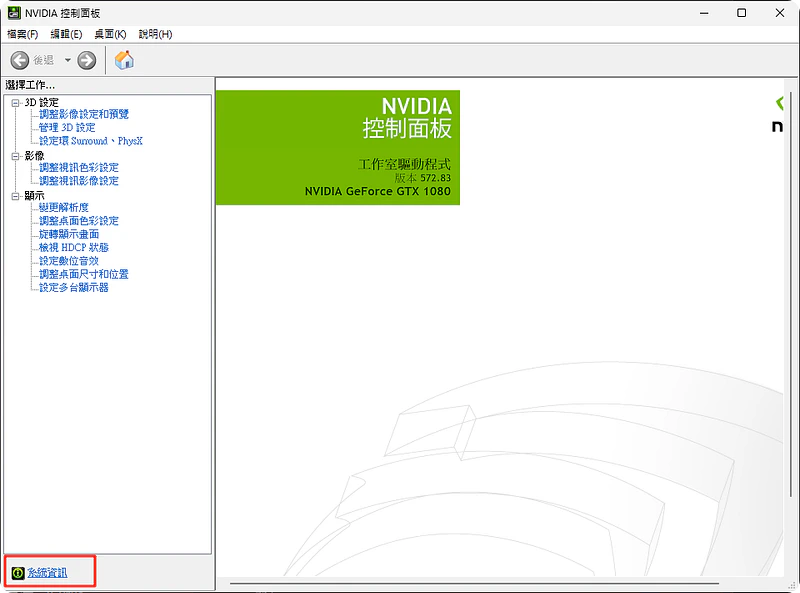
2
確認當前版本
在系統資訊中,你可以看到目前的驅動程式版本與支援的最高 CUDA 版本。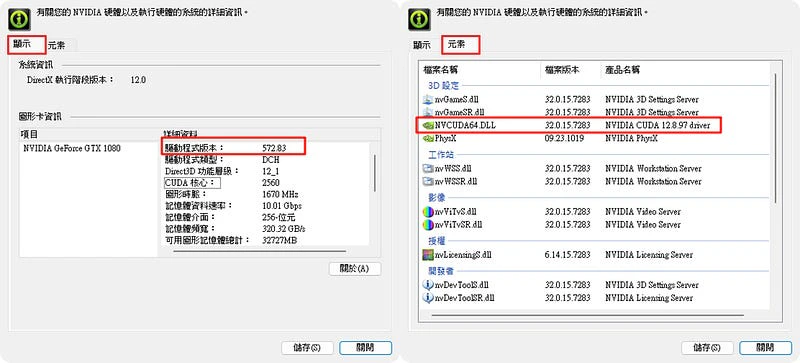
3
下載最新驅動
前往 NVIDIA 驅動程式下載頁面。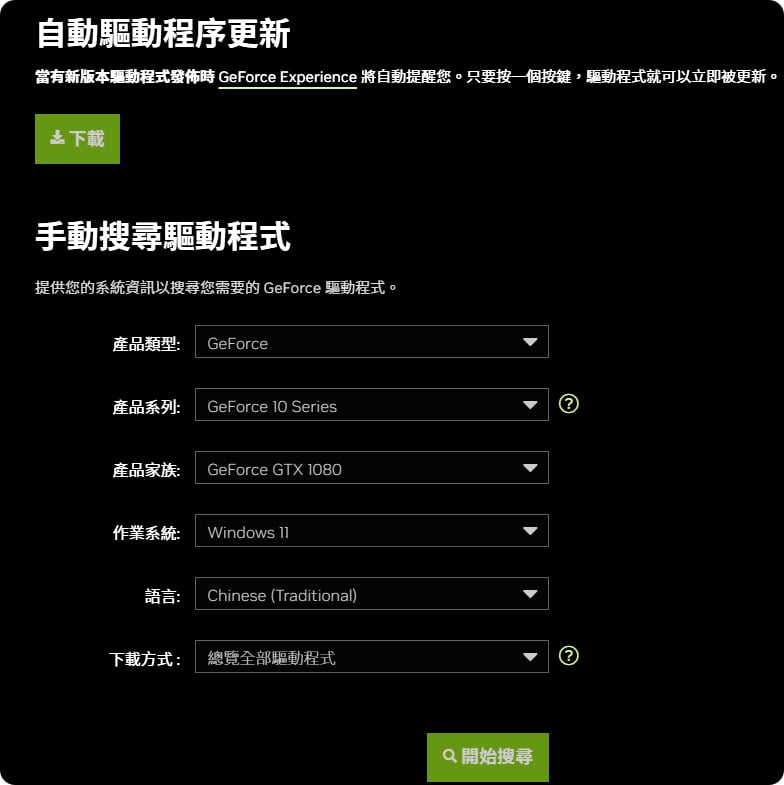
Studio Driver 還是 Game Ready?
- Game Ready Driver: 針對最新遊戲優化,更新頻率高。
- Studio Driver: 針對創作軟體(Blender, Premiere)與穩定性優化。
4
安裝與重啟
下載後執行安裝程式,安裝過程中螢幕閃爍黑屏是正常現象。安裝完成後,請務必重新啟動電腦以套用變更。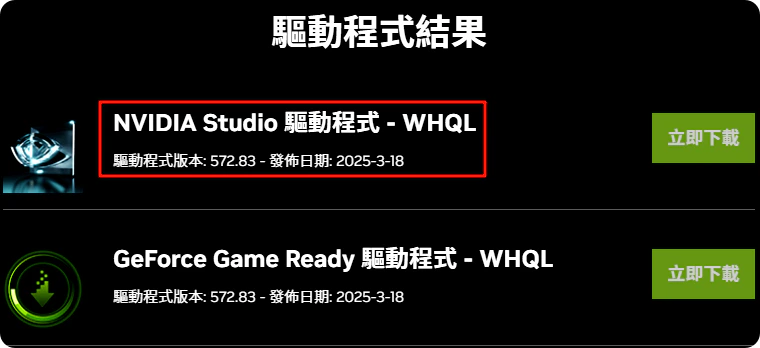
5
驗證驅動程式
重新啟動電腦後,驗證驅動程式版本是否正確。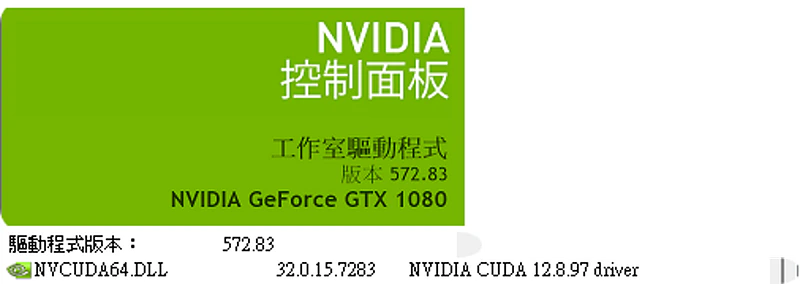
2. 安裝 CUDA Toolkit
CUDA Toolkit 包含了編譯器、開發工具與 runtime libraries。 若要查看官方版本的安裝流程,請參閱 CUDA Installation Guide for Microsoft Windows。概述
- CUDA(Compute Unified Device Architecture,統一計算設備架構)是由 NVIDIA 開發的並行計算平台與程式設計模型,利用 NVIDIA GPU 的強大計算能力,加速科學計算、影像處理與機器學習等任務。它透過將運算任務分配至 GPU 的數千個核心,實現高效能並行處理。
- cuDNN(CUDA Deep Neural Network Library,CUDA 深度神經網路庫)是 NVIDIA 針對深度學習優化的高效能程式庫,建立在 CUDA 之上。
1
確認版本需求
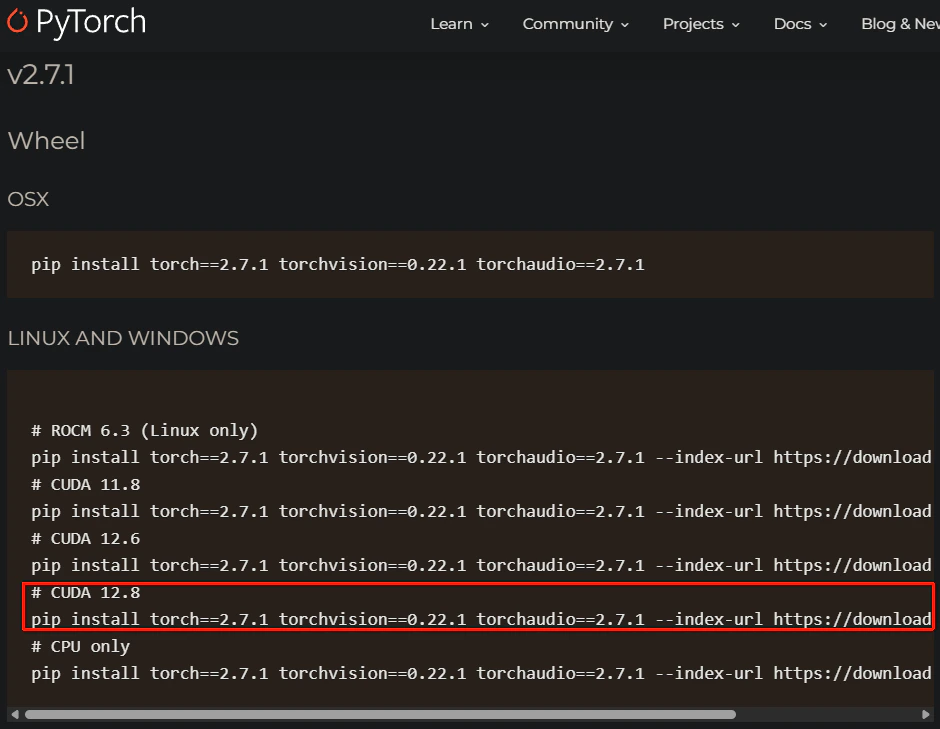
並非越新越好!請先確認你的深度學習框架(PyTorch/TensorFlow)支援的版本。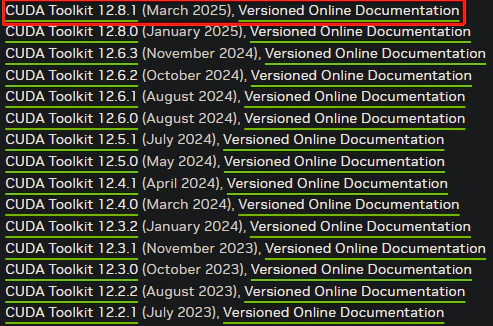
- CUDA Toolkit 選擇示例
- Pytorch 選擇示例
本範例使用 CUDA 12.8.1 作為示範。
請注意,需確認 Pytorch 支援的版本。
2
選擇安裝包類型
在下載頁面,你會看到兩種安裝類型: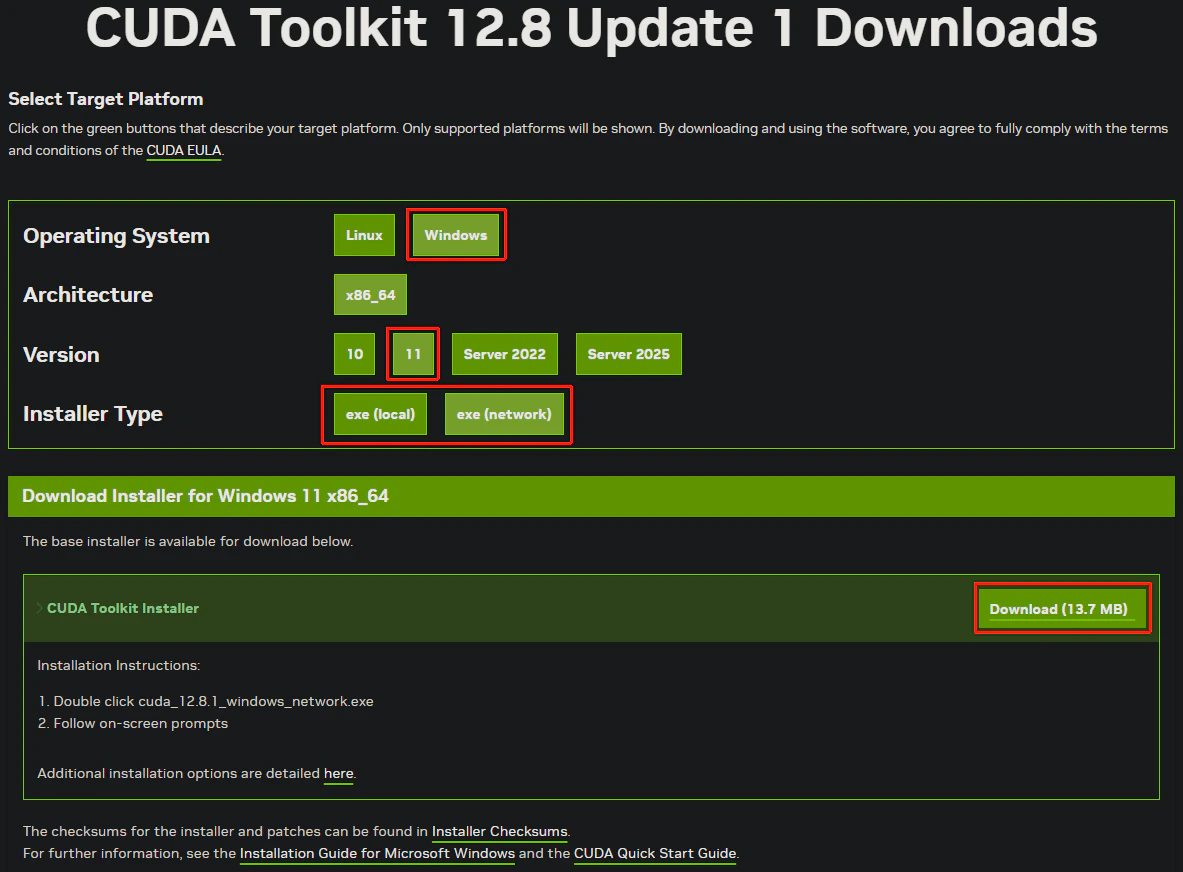
3
執行安裝
執行下載的 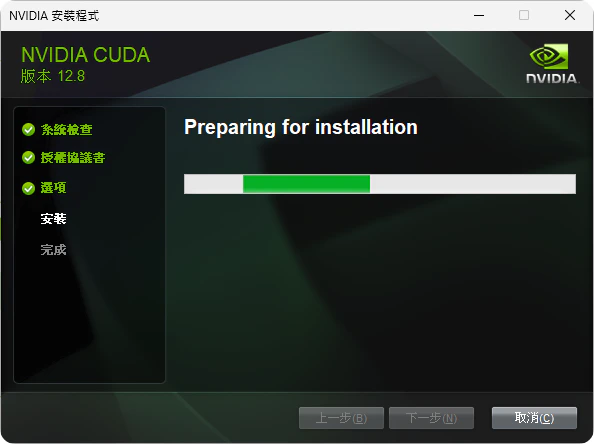
.exe 檔。對於大多數使用者,選擇 “Express (快速)” 安裝即可。若你是進階使用者,需要多版本共存,可選擇 “Custom (自訂)” 並取消勾選 Driver (因為第一步已經裝了最新的)。4
驗證環境變數
安裝程式通常會自動加入環境變數。檢查 若看到類似 
CUDA_PATH 是否存在:- 搜尋 “編輯系統環境變數”
- 點擊 “環境變數”
-
在系統變數中尋找
CUDA_PATH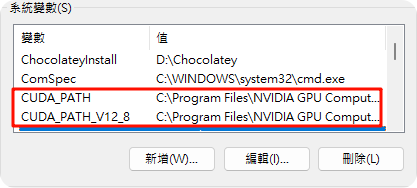
打開終端機 (PowerShell / CMD) 輸入驗證指令:
Cuda compilation tools, release 12.x, V12.x.x 的輸出,即代表安裝成功。3. 配置 cuDNN
cuDNN 是加速神經網路運算的關鍵函式庫,它不是執行檔,而是一包需要手動放置的二進位檔案。1
下載 cuDNN
前往 cuDNN Archive (需登入 NVIDIA 開發者帳號)。
請下載與你的 CUDA 版本 (12.x for CUDA 12.x) 對應的 Zip 檔案。而下載的 cuDNN 版本(cuDNN v8.x.x)是 NVIDIA 對函式庫更新的版本。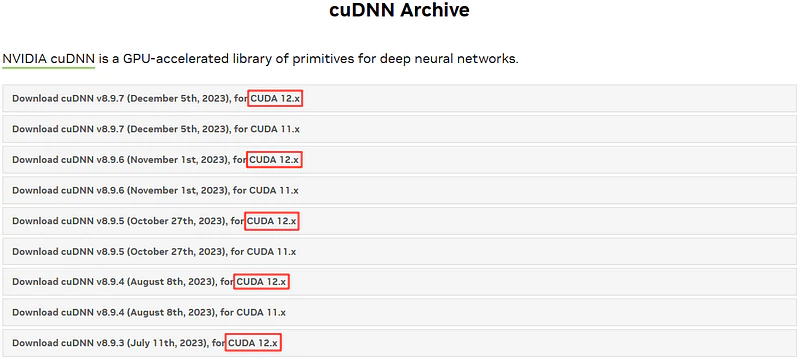
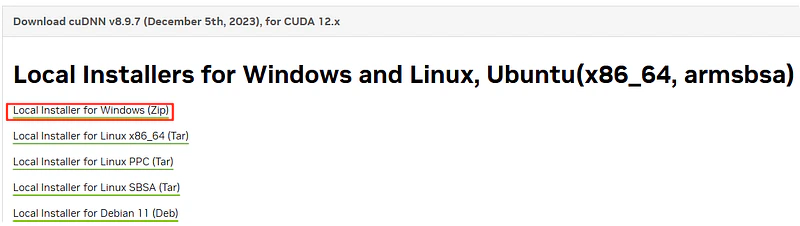
2
解壓縮與檔案搬移
解壓縮下載的 zip 檔,你會看到 對應複製目標(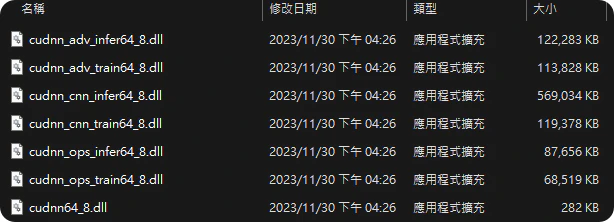
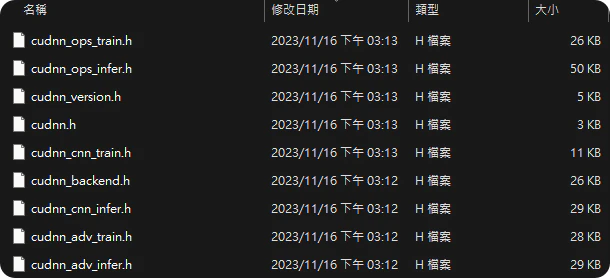
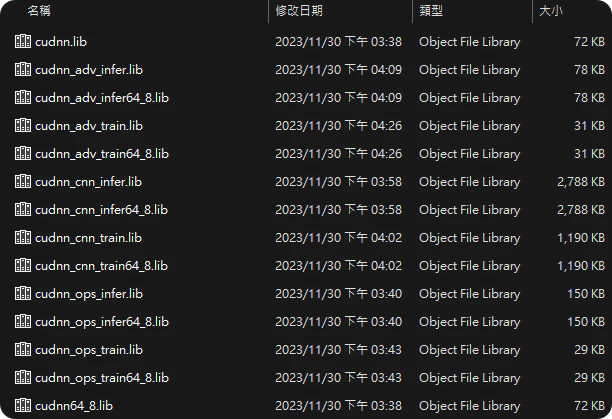
bin, include, lib 等資料夾。我們需要將這些檔案複製到 CUDA 的安裝目錄中。預設 CUDA 路徑:C:\Program Files\NVIDIA GPU Computing Toolkit\CUDA\v12.x請依序進行以下複製操作 (系統可能會要求管理員權限):解壓縮資料夾
bin
cudnn*.dll
include
cudnn*.h
lib
x64
cudnn*.lib
... = C:\Program Files\NVIDIA GPU Computing Toolkit\CUDA\v12.x):bin\cudnn*.dll➡️...\bininclude\cudnn*.h➡️...\includelib\x64\cudnn*.lib➡️...\lib\x64
3
檢查 cuDNN 環境變數
確保
C:\Program Files\NVIDIA GPU Computing Toolkit\CUDA\v12.x\bin 已加入系統環境變數 Path。C:\Program Files\NVIDIA GPU Computing Toolkit\CUDA\v12.x\lib\x64 不需要加入系統環境變數 Path 中(由編譯器配置處理)。- 確保運行時能找到
.dll檔案(需將bin加入 PATH)。 - 確保編譯時能找到
.lib檔案(由編譯器配置處理)。 - 若需要指定
lib\x64路徑,可在編譯器設定中配置(例如 Visual Studio 的庫路徑)。
4. 驗證與測試
環境裝好了,真的能跑嗎?先看完整驗證流程跑起來是什麼樣子:從nvidia-smi 確認驅動、nvcc -V 確認編譯器,到 PyTorch 實測 cuDNN,成功時每一步該出現的輸出都在這裡。
在終端機輸入 nvidia-smi 看出驅動對應的「最高 CUDA 版本」(例如顯示 CUDA Version: 12.4)。
建立測試環境
建議使用 Conda 隔離環境,避免與系統 Python 衝突。跑個測試腳本
建立一個gpu_test.py 檔案與執行:
gpu_test.py
✓ cuDNN Test Passed!,恭喜你!你的 GPU 運算環境已經準備就緒。
常見問題 (Troubleshooting)
Q: nvcc -V 找不到指令?
A: 請確認 C:\Program Files\NVIDIA GPU Computing Toolkit\CUDA\v12.x\bin 已經加入到系統環境變數的 Path 中。
Q: PyTorch 報錯 AssertionError: Torch not compiled with CUDA enabled
A: 你可能安裝到了 CPU 版本的 PyTorch。請使用 pip uninstall torch 移除後,務必加上 --index-url 指定 CUDA 版本的 whl 來源重新安裝。