

概要
本指南整合中文文案排版、學術寫作與工程文件的實務經驗,適用於論文、技術報告、團隊文件等場景。內容涵蓋:- 排版基礎:中英文混排空格、全形與半形標點的正確選用
- 術語規範:專有名詞大小寫、台灣學術慣用術語
- AI 輔助寫作:常見 AI 語句特徵辨識與品質管控策略
- Word 編輯:追蹤修訂、字元間距設定、圖表交互參照
- 圖形與公式:圖檔格式要求、流程圖配色、LaTeX 數學符號
- 自動化工具:Pangu.js、AutoCorrect 等格式檢查工具鏈
空格規範
Word 使用者注意事項若在 Microsoft Word 中編輯,可使用「自動調整字元間距」功能(詳見 Word 文件編輯規範),無需手動加空格。但若文件需轉換為 Markdown、純文字或網頁格式,建議仍遵循手動加空格規範。
中英文混排的空格使用
1
中英文之間必須增加空格
正確示範:
在 LeanCloud 上,資料儲存是圍繞
AVObject 進行的。錯誤示範:
在LeanCloud上,資料儲存是圍繞AVObject進行的。2
中文與數字之間必須增加空格
正確示範:
今天實驗測得溫度為 25°C,濕度達到 85%。錯誤示範:
今天實驗測得溫度為25°C,濕度達到85%。
3
數字與單位之間必須增加空格
正確示範:
我們的伺服器配備 128 GB RAM 和 2 TB NVMe SSD。錯誤示範:
我們的伺服器配備 128GB RAM 和 2TB NVMe SSD。例外情況:度數(°)與百分比(%)不需要空格。
全形標點的空格規則
正確示範: 剛剛配置完 CUDA,終於可以跑深度學習(Deep Learning,DL)模型了! 錯誤示範: 剛剛配置完 CUDA ,終於可以跑深度學習(Deep Learning, DL)模型了 !標點符號規範
全形與半形標點的選用
- 中文語境
- 英文語境
使用全形標點符號正確示範:
核磁共振成像(NMRI)的原理是什麼?JFGI!錯誤示範:
核磁共振成像(NMRI)的原理是什麼?JFGI!
標點符號的重複使用
嚴格禁止重複使用感嘆號或問號會嚴重破壞文稿的專業性與美觀度。
中英文引號的差異
中文與英文的引號系統不同,混用會破壞排版一致性。
嵌套規則:
- 中文:外層用「」,內層用『』
- 英文:外層用 ” “,內層用 ’ ’
常見混淆台灣正體中文使用「」與『』,而非英文的 "" 與 ”。許多 AI 工具預設產出英文引號,需特別留意替換。
專有名詞與術語規範
大小寫的正確使用
專有名詞必須遵循官方定義的大小寫格式,這是技術文件專業度的重要指標。HTML/CSS 特殊處理當網頁需配合視覺風格而全部大寫或小寫時,HTML 中應使用標準大小寫,通過 CSS 的
text-transform 屬性控制顯示效果。台灣學術慣用術語 (以下簡要列舉,實際使用請依組織規範)
避免不道地的縮寫
正確示範: 我們需要一位熟悉 TypeScript、HTML5,至少理解一種框架(如 React、Next.js)的前端開發者。 錯誤示範: 我們需要一位熟悉 Ts、h5,至少理解一種框架(如 RJS、nextjs)的 FED。AI 輔助寫作的陷阱
常見的 AI 語句模式 (以下簡要列舉,實際使用請依組織規範)
應避免的表達方式:- 「旨在探討」→ 改為「本研究探討」或直接陳述
- 「創新性地」→ 改為「首次」或「提出新方法」
- 「值得注意的是」→ 改為「特別地」或「重要的是」
- 「聚焦於」→ 改為「專注於」或「針對」
- 「深度剖析」→ 改為「分析」或「探討」
- 「全方位」→ 改為「多方面」或具體列舉面向
- AI 生成版
- 人工改寫版
本研究旨在探討深度學習模型在影像辨識領域的應用,
創新性地提出了一種多尺度特徵融合架構。值得注意的是,
該方法在多個基準資料集上均取得了顯著性能提升。
AI 輔助寫作的品質管控
現今 AI 輔助寫作工具已相當成熟,舉凡精煉、潤色、修辭調整皆可快速完成。然而,AI 生成的文字往往帶有特定語境的用詞偏差,尤其在中文繁簡體、台灣與中國大陸術語差異方面,幾乎必定出現不符合所屬組織規範的用語。 建議做法: 可投入時間為 AI 工具制定專屬的 Prompt 範本、Skills、Workflow 或 Agent 規則,從源頭約束輸出品質。但即便有了這些規範,人工審閱仍不可省略,因為規範降低的是出錯機率,而非歸零。Word 文件編輯規範
必備工具與設定
1
啟用追蹤修訂模式
- 位置:Word 上方工具列 → 「校閱」→ 「追蹤修訂」
- 目的:保留所有編輯歷程,便於協作與版本管理
2
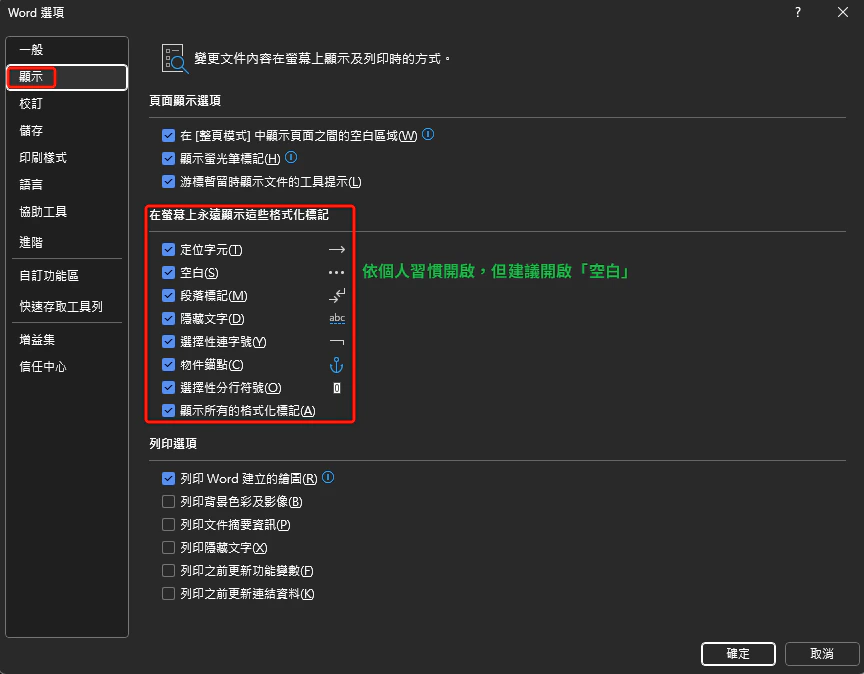
開啟格式化標記
- 位置:「檔案」→ 「選項」→ 「顯示」
- 勾選:「空格標記」、「段落標記」、「隱藏文字」
-
目的:確保排版一致性,避免隱藏格式錯誤
3
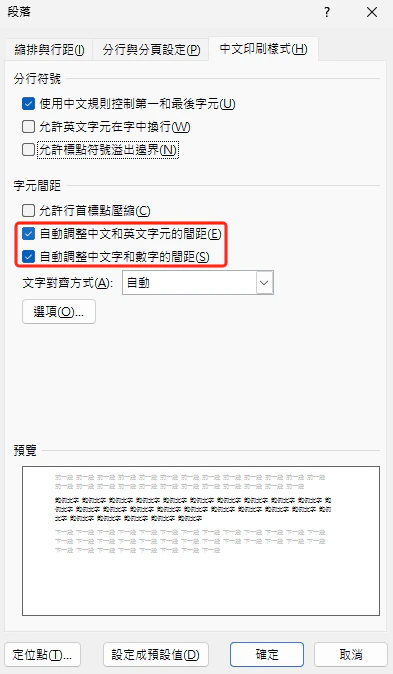
設定自動調整字元間距(重要)
- 位置:選取內文樣式 → 右鍵 → 「修改樣式」→ 左下角格式選擇「段落」→ 「中文印刷樣式」標籤
- 勾選:「自動調整中文與英數字元間距」、「自動調整中文與數字的間距」
-
效果:Word 會自動在中英文之間添加微調間距,無需手動輸入空格
4
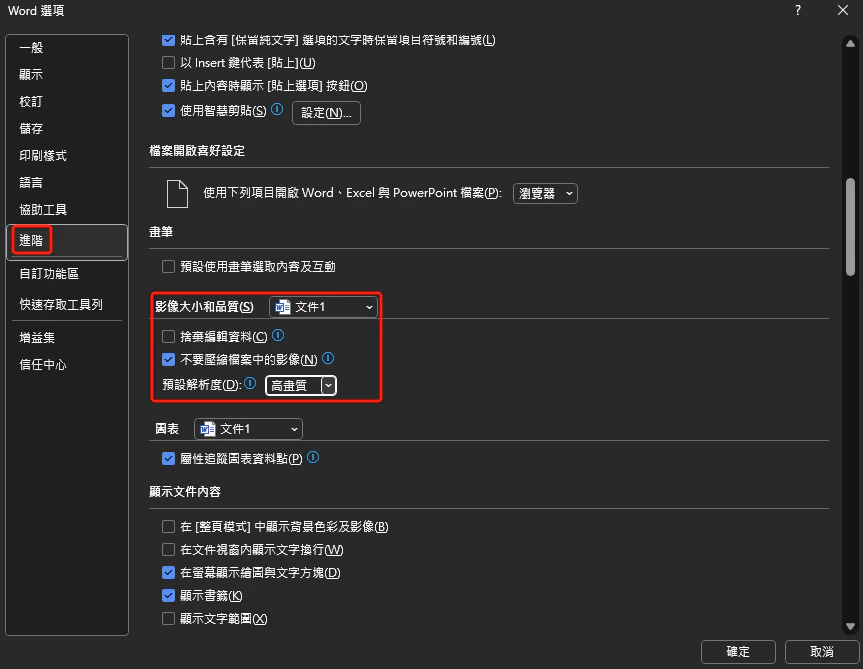
禁止自動壓縮影像
- 位置:「檔案」→ 「選項」→ 「進階」
- 取消勾選:「不壓縮檔案中的影像」
-
目的:保持圖片原始解析度
修訂標記的顏色規範
以下顏色規範僅供參考,實際使用請依組織規範。圖表排版與交互參照
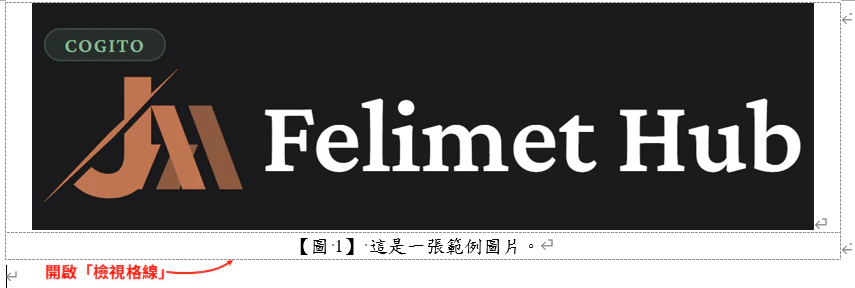
- 插入圖片或表格後,使用「插入標號」功能自動編號 (需依組織規範呈現編號格式)
- 內文引用時使用「交互參照」而非手動輸入編號
- 好處:當圖表順序調整時,編號自動更新
圖形與流程圖規範
圖檔格式要求
向量圖形
推薦格式:SVG
- 適用場景:流程圖、架構圖、示意圖
- 優點:無限縮放不失真、檔案小
- 工具:Visio、draw.io、yEd
點陣圖形
推薦格式:高解析度 PNG
- 適用場景:螢幕截圖、實驗結果照片
- 最低解析度:800 × 800 像素
- 注意:引用文獻圖片需清晰可辨
Visio 匯出設定
推薦匯出步驟:1
另存新檔
開啟 Visio 檔案,選擇「檔案」→ 「另存新檔」。
2
選擇 PNG 格式
檔案類型選擇「可攜式網路圖形 (*.png)」。
3
設定匯出選項
點擊「選項」按鈕,設定:
- 解析度:800 DPI 以上
- 背景:透明(若需要)
- 尺寸:維持原始比例
4
檢查圖形完整性
匯出後檢查圖形完整性,確保無符號遺失。
流程圖配色原則
數學公式與參考文獻
MathType 公式編輯
工具安裝MathType 為 Word 中最專業的數學公式編輯器,支援 LaTeX 語法與符號面板。
請前往 MathType 官網 下載安裝。
- E = … (1)
- E = (1)
EndNote 參考文獻管理
IEEE 格式引用範例:- 期刊論文
- 研討會論文
- 書籍章節
- 網頁資源
A. B. Smith and Y. K. Chen, “Deep learning for autonomous
driving: A survey,” IEEE Trans. Pattern Anal. Mach. Intell.,
vol. 43, no. 8, pp. 2345-2367, Aug. 2021,
doi: 10.1109/TPAMI.2021.1234567.
自動化檢查工具
更多工具 前往Pangu.js 系列工具
pangu.js 能自動為中英文之間添加空格,支援多種程式語言與編輯器。pangu.js
JavaScript 實作,瀏覽器與 Node.js 均可用
pangu.py
Python 版本,適合批次處理 Markdown
pangu.vim
Vim 插件,即時格式化當前檔案
intellij-pangu
JetBrains IDE 插件,支援 PyCharm、IDEA
AutoCorrect 工具鏈
AutoCorrect 比 Pangu 更強大,支援自動修正標點符號、專有名詞大小寫等。 安裝與使用:- 命令列工具
- VS Code
- CI/CD 整合
檢查清單與品質把關
發布前必檢項目
1
空格規範檢查
- 中英文之間有空格
- 中文與數字之間有空格
- 數字與單位之間有空格(度數百分比除外)
- 全形標點前後無多餘空格
2
標點符號檢查
- 中文語境使用全形標點
- 英文語境使用半形標點
- 無重複使用感嘆號或問號
- 引號使用正確(中文「」,英文 "")
3
專有名詞檢查
- GitHub、Google、Microsoft 等大小寫正確
- PyTorch、TensorFlow、CUDA 等技術名詞正確
- 使用台灣學術慣用術語(資料、軟體、演算法)
- 無不道地的縮寫(避免 h5、Ts、FED 等)
4
AI 語句檢查
- 移除「旨在探討」「創新性地」等過渡詞
- 語句自然流暢,無機器生成痕跡
- 論述具體,避免空泛描述
5
圖表檢查
- 圖片解析度符合要求(向量圖或 800+ DPI)
- 圖表編號使用交互參照
- 流程圖配色和諧專業
- 所有圖表在內文中被引用
6
參考文獻檢查
- 使用 EndNote 管理文獻
- 引用格式統一(IEEE/APA 等)
- DOI 或 URL 完整可存取
- 無遺漏或錯誤的引用編號
相關資源
結語
技術文稿的品質直接影響專業形象與知識傳播效果。遵循本指南的規範,不僅能提升文件可讀性,更能建立團隊統一的寫作標準。 關鍵要點回顧:- 空格是專業的象徵:中英文混排必須增加空格
- 標點符號要正確:全形半形分場合,不重複使用
- 專有名詞要精準:大小寫遵循官方定義
- 避免 AI 錯誤語義/用詞:移除過渡詞,確保語句自然
- 善用自動化工具:Pangu.js、AutoCorrect 提升效率
- 圖表規範要嚴謹:向量圖優先,交互參照編號
- 參考文獻要完整:使用 EndNote,格式統一